

🚗 Актуальная версия статьи от 08.08.2026
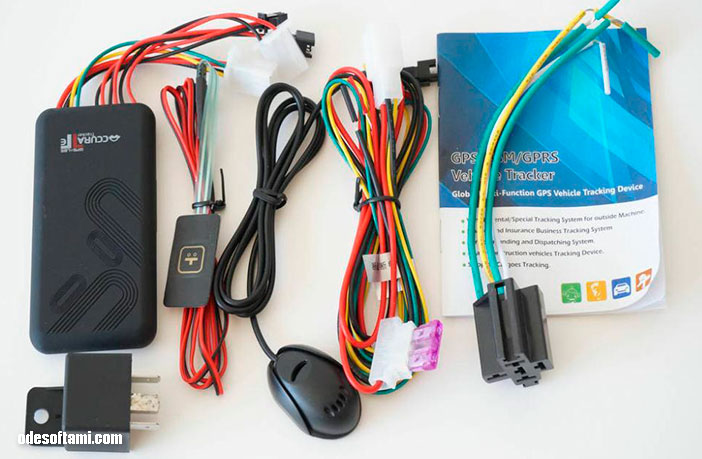
Дорогой друг! Эту статью я решил написать как продолжение и большое обновление моей старой инструкции по настройке GPS-трекера GT06, опубликованной ещё в 2015 году. Это тот самый трекер, который в своё время помог спасти нашу машину Mitsubishi Lancer 9, когда её пытались украсть с помощью эвакуатора в Одессе.
С тех пор прошло больше десяти лет, много воды утекло, а старая инструкция по настройке GT06 всё ещё продолжает находить своих читателей в разных уголках СНГ. При этом изменились сервисы, приложения и некоторые нюансы настройки GPS-трекеров. Платформа GPS-Trace, которой была посвящена значительная часть старой инструкции, сегодня для обычного пользователя представлена сервисом Ruhavik.
Возможно, на первый взгляд внутри всё выглядит знакомо и революционных изменений в самом принципе работы GPS-трекера не произошло. Как и раньше, устройство получает координаты со спутников, передаёт их через мобильную сеть на сервер, а мы уже видим автомобиль на карте. Но процесс регистрации устройства, параметры подключения и интерфейс сервиса изменились достаточно, чтобы инструкция 2015 года начала скорее путать, чем помогать.
Поэтому в 2026 году я решил пройти весь процесс заново и собрать здесь **актуальную инструкцию по настройке GPS-трекера GT06 и его подключению к Ruhavik**: от подготовки SIM-карты и SMS-команд до добавления устройства в сервис и появления первых координат на карте. При этом постараюсь сохранить и полезную информацию из старой инструкции — многие команды и особенности самого GT06 за эти годы никуда не исчезли.
Порядок настройки GPS-трекера GT06
⚠️ ВАЖНО! ПРОВЕРЬТЕ ПОДДЕРЖКУ 2G ПЕРЕД ПОКУПКОЙ SIM-КАРТЫ
GT06 — старое устройство, для передачи данных которому необходима совместимая мобильная сеть.
В 2026 году, а тем более если вы читаете эту статью позднее, доступность сетей 2G зависит от страны и конкретного мобильного оператора. В некоторых странах и сетях старые стандарты связи уже отключены или постепенно выводятся из эксплуатации.
Перед покупкой SIM-карты обязательно проверьте, поддерживает ли выбранный оператор 2G/GSM в вашем регионе.
Иначе можно долго «плясать с бубном» вокруг GT06, менять APN, сервер, порт и отправлять SMS-команды, думая, что трекер неисправен, хотя настоящая причина окажется намного проще — SIM-карта или сеть оператора не подходят для вашего GPS-трекера.
Если вы уверены что ваша сим-карта все ещё поддерживается и работает в 2G cетях вашей страны, оператором. (если она новая) рекомендую установить Sim в ваш мобильный телефон. Пополнить на нее баланс, совершить несколько звонков на ваш или номер ваших друзей — поговорить несколько минут или секунд. Зайти в интернет на любой сайт а лучше несколько. И попробовать в настройках симкарты просмотреть шлюз APN, сделай скриншот или записал на листочке. Зарегистрироваться в онлайн личный кабинет оператора (добавить к себе в группу) что бы иметь доступ к балансу сим карты после установки ее в автомобиль. Таким образом ваш тарифный план активируется, симкарта станет 500% рабочей. После этого можно приступать к дальнейшей стройке. Но прежде чем вытягивать симкарту из вашего смартфона я рекомендую отключить ПИН-код на ней. То есть сделать так чтобы при включении вашего смартфона у вас не запрашивала ПИН-код — так как этот GPS трекер не умеет вводить ПИН-код автоматически после включения.
Если все выше описанное выполнено можно смело переходить к установке SIM-карты установите в GPS-трекер GT06 и начинать настройку устройства по инструкции ниже.
Регистрация на сайте Ruhavik
Для привязки устройства серверу https://ruhavik.gurtam.space/ потребуется зарегистрироваться на ихнем сайте через электронную почту. Если вы используете один GPS-трекер GT06 то это совершенно бесплатно в месяц год и так далее. Если же у вас более трёх устройств то я бы рекомендовал купить минимальную подписку. Цены на подписку для разных стран отличаются соответственно я не буду публиковать это в статье…
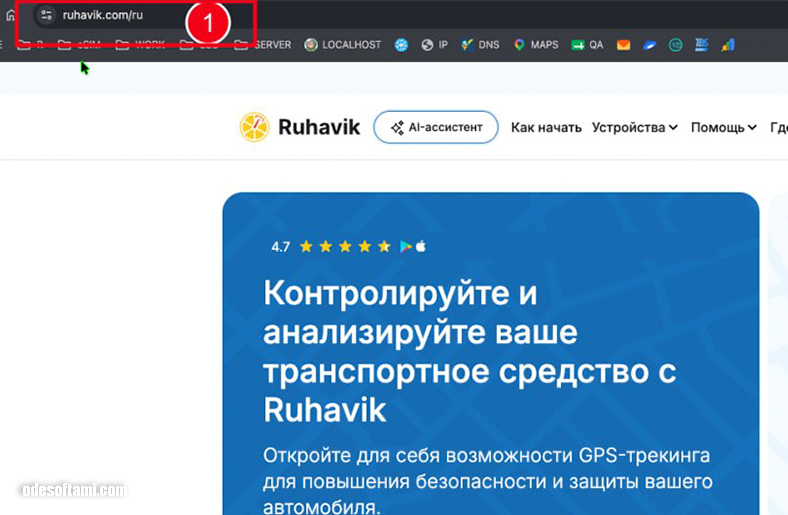
Первым шагом (1) который мы производим это переходим на сайт и поисковой системой или копируем сверху ссылку с картинки.
( ЕСЛИ У ВАС УЖЕ ЕСТЬ УЧЕТНАЯ ЗАПИСЬ НА RUHAVIK ЛИСТАЕМ ДАЛЬШЕ ДО ШАГА 13 )
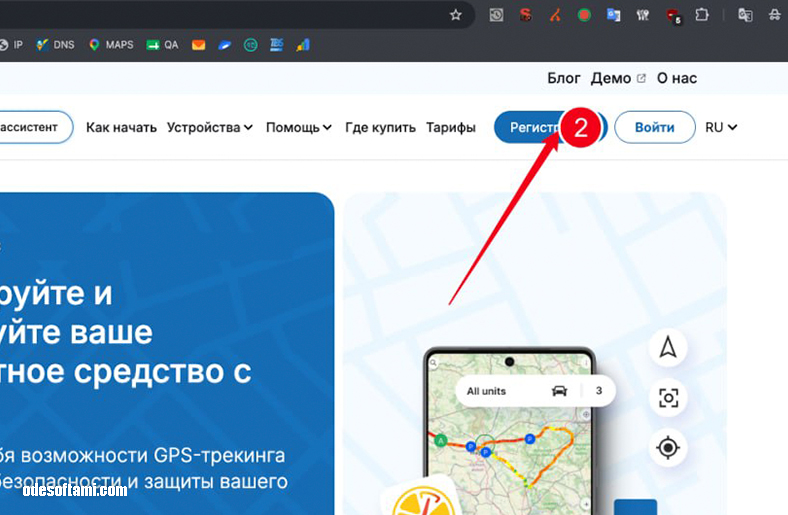
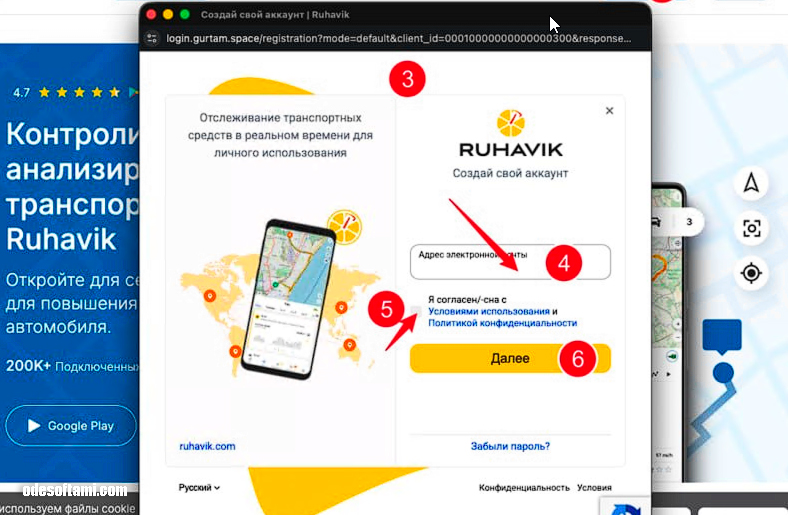
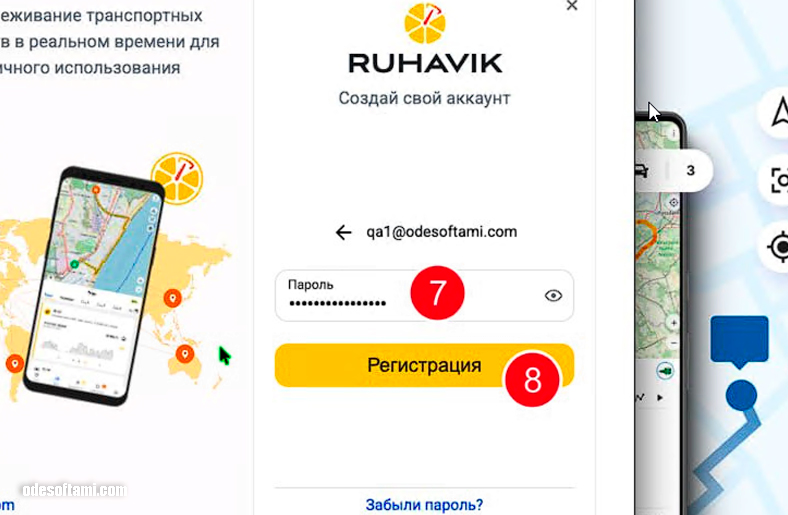
Далее как мы видим необходимо нажать большую красивую кнопку (2) регистрация. После этого появится Push окно (3). Если у вас оно не появилось значит необходимо отключить плагины в браузере — так как иногда AdBlock гасить подобные Push окошки… Тут все банально просто (4) поле в котором необходимо ввести вашу электронную почту, (5) согласиться с условиями передачи персональных данных и другой дичь… (6) с улыбкой нажать кнопку Далее чтобы попасть на страницу в которой мы введем пароль…
а пока страница загружается рекомендую вам его придумать))) Всеми вибрами одесской души чувстуюю что вы уже добрались до следующего шага и ввели в пол (7) свой супер секретный пароль и даже почти нажали кнопочку (8) Регистрация…
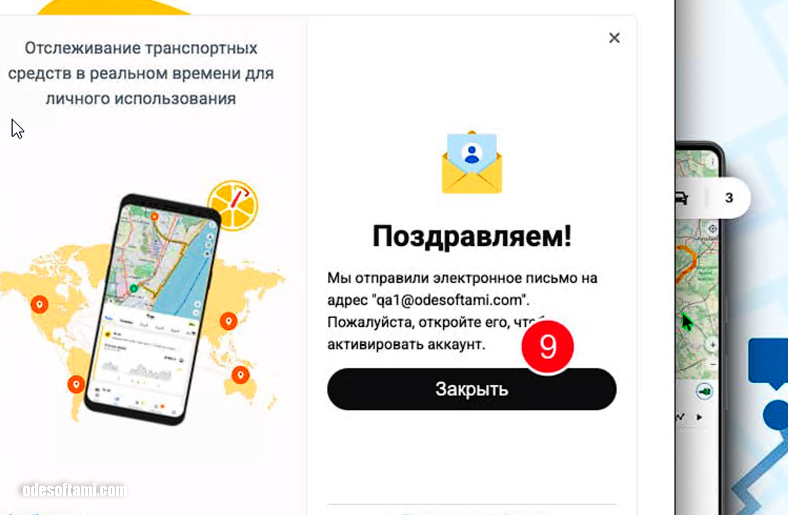
Ну вот и заветная успешная счастливая табличка (9), которая мотивирует каждого посетителя — перейти в свою ранее указанную электронную почту и подтвердить! В целом письма приходят достаточно быстро, не только на Google, Яндекс, Bing и другие популярные почтовые службы.
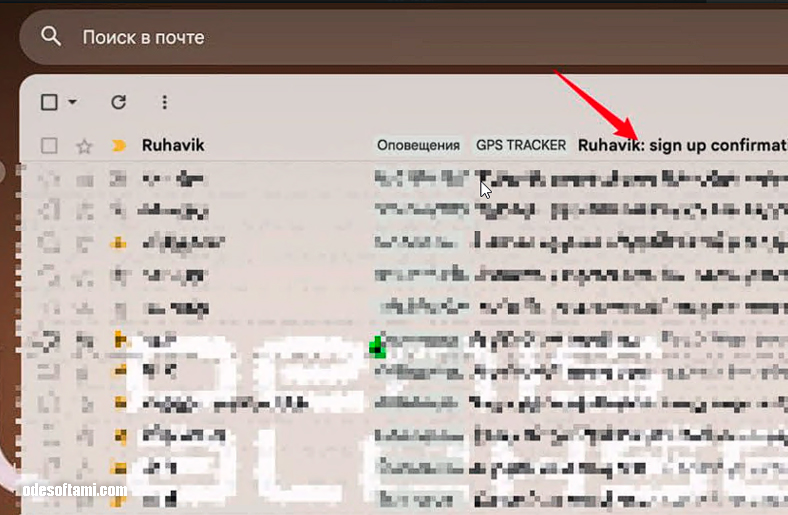
Как мы видим я использовал почту домена, которая привязана у меня к серверам iCloud. Как показывает практика спустя полторы минутки мы перешли в Google (так как именно туда мне пересылается это почта и увидели заветное письмо)
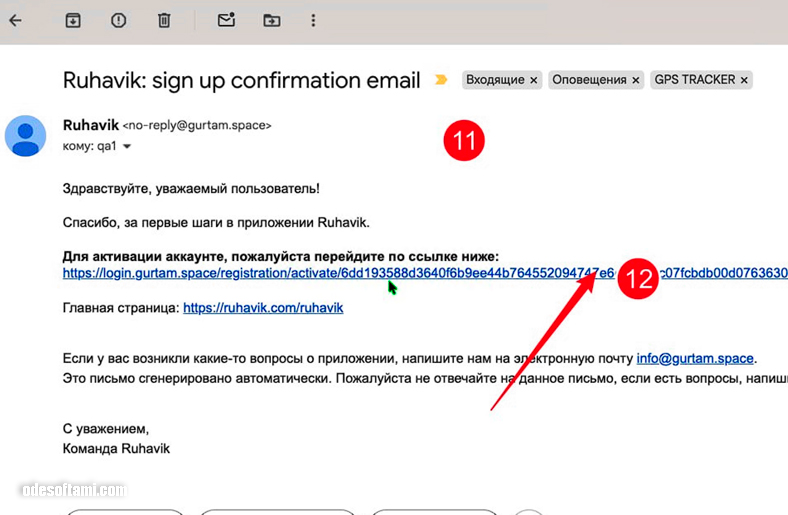
Итак внутри мы видим заветную ссылочку по которой необходимо нажать для того чтобы наша учётная запись была активирована и мы смогли ней полноценно пользоваться. Таким образом мы прошли шаги (10) и (11) и (12)…
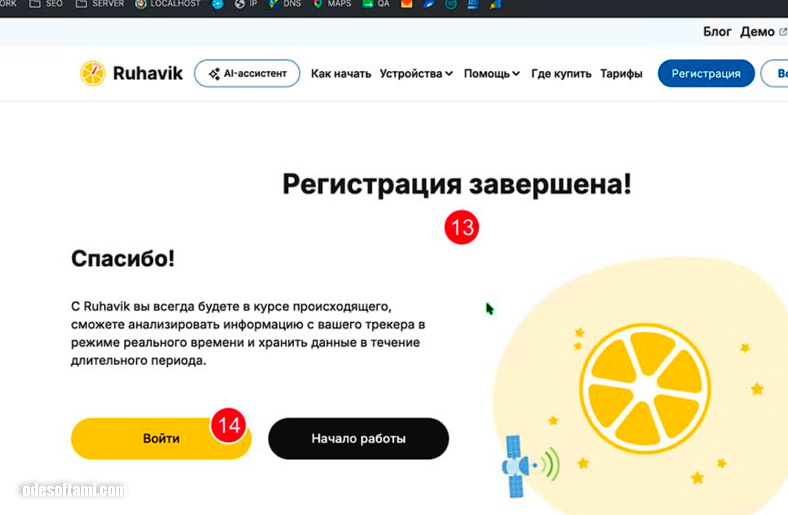
Для многих может показаться слишком много всяких телодвижений нужно совершить, но к сожалению по-другому никак не получить эту заветную бесплатную учетную запись на серверах Wialon (Ruhavik). Понимаю что это может быть утомительно долго но мы фактически подошли к самой сути. Авторизироваться в ваш личный кабинет и добавить туда ваш GPSTracker!
Авторизация в личном кабинете Ruhavik для добавления GPS трекера GT06
Итак личный кабинет создан! Логин и пароль вы запомнили и храните в секретном месте, теперь можно смело авторизироваться на сайте и добавить в ваше устройства в личный кабинет. Для этого вам потребуется перевернуть ваше устройство, или найти коробку на котором будет написан заветный IMEI код трекера.
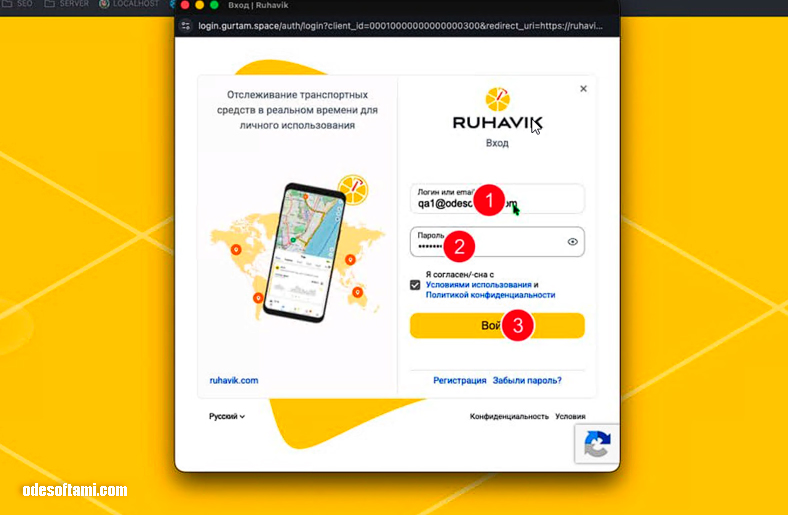
Не обольщайтесь если в процессе добавления вашего трекера на сервер он не появится сразу, так как многие производители/продавцы на AliExpress присылают GPS трекеры с IMEI:888888888888 и 000000006666666 и даже 111112222233333, хотя на самой наклейки у вас написан какой-то красивый IMEI. Мы это сможем поменять в процессе настройки на любой IMEI который вам понравится. (тут инфа как поменять IMEI в трекере) (ДА это ОТЧАСТИ может быть не законно, но если вы НЕ БУДЕТЕ ИСПОЛЬЗОВАТЬ имей чужого человека то правохранительные органы претензий к вам не предъявят!) И так я надеюсь что обьяснят что выше значило (1), (2), (3) не требуется и вы внутри ЛК!
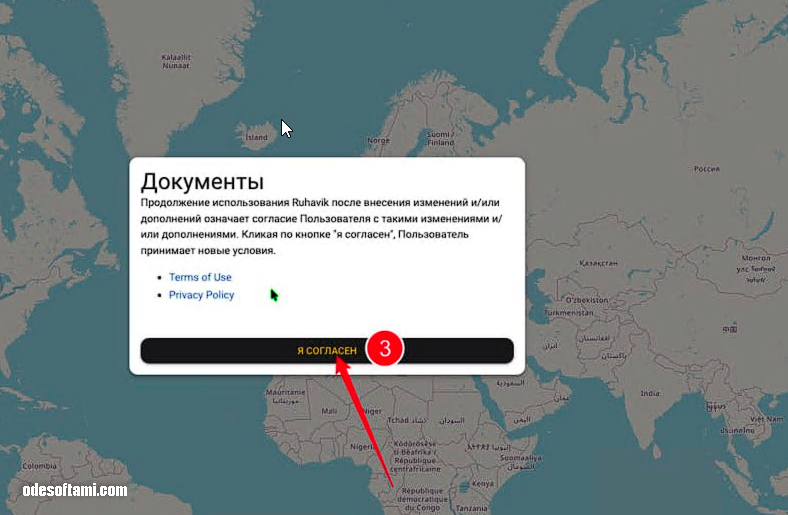
(3) нажимаем что со всем согласны и переходим к блоку (4) слева, чуть выше. Тут нас интересует волшебный (+) который будет подсвечиваться оранжево-желтым цветом (5).
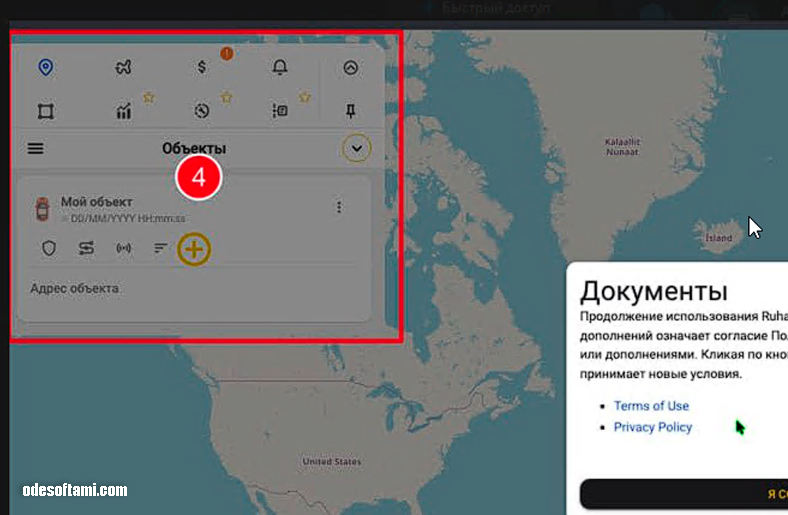
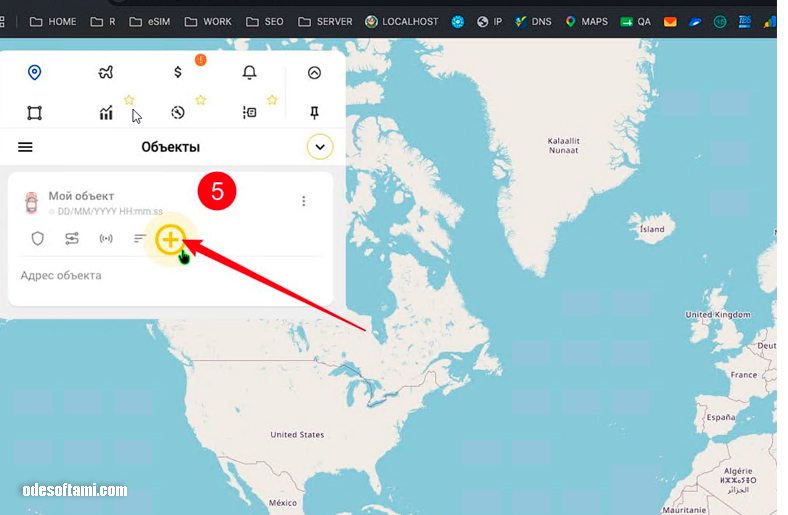
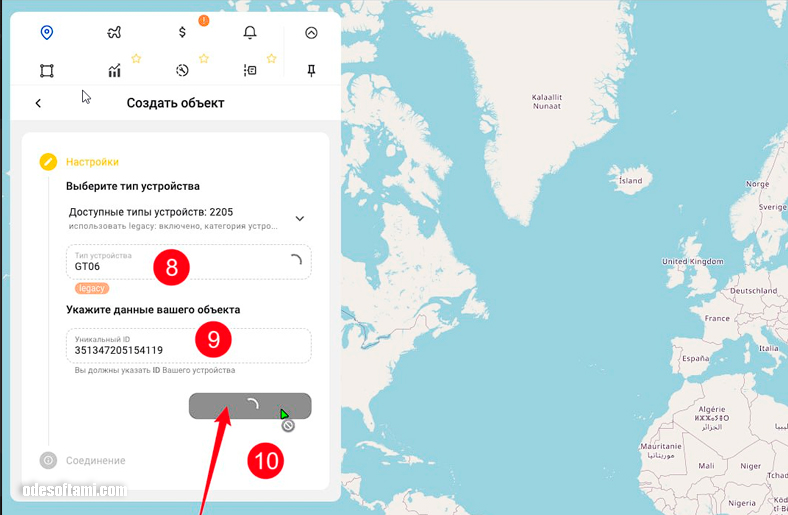
Нажимаем на него (5) и переходим к этапу выбора устройства…. Устройство у нас старое и древнее, по этому я уже знаю что оно LEGACY! Далее мы пойдем посмотрим IMEI на коробке и введем его в поле (9) через одну картинку ниже 🙂
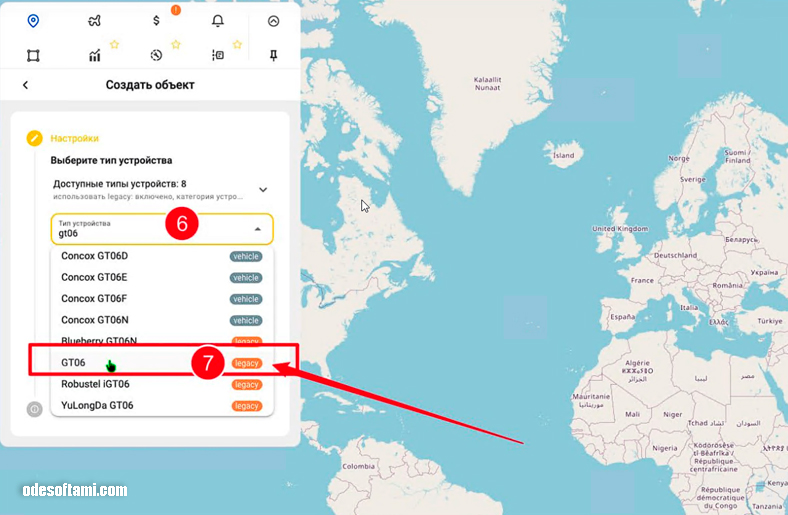
*** — IMEI это типа уникальный идентификатор вашего устройства. На сколько он уникальный и совпадает ли с коробкой/наклейкой это мы сможем узнать лишь получив от трекера СМС. Смело жмем (10) отправить или сохранить я уже не помню…
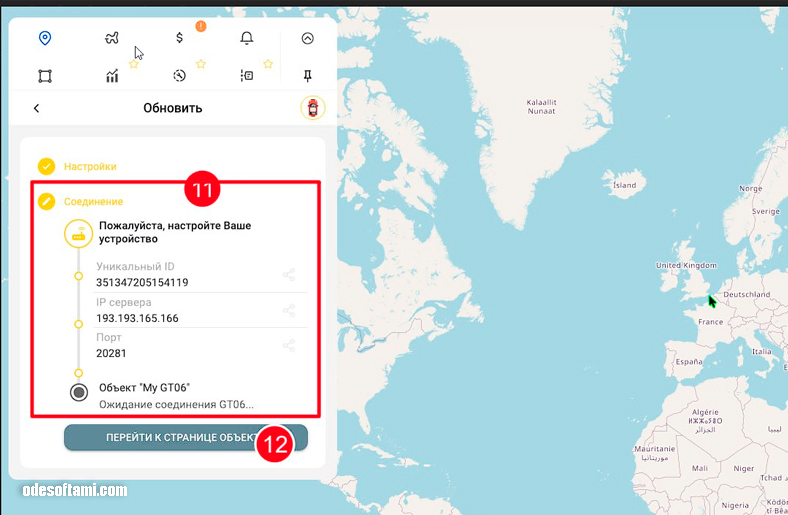
И что же мы видим на экране ниже — ИТОГ (11) ? По сути мы направили трекер с уникальным IMEI (который возможно ваш) на сервер с портом 20281. Теперь сервер знает что если к нему постучится устройство с IMEI:XXXXXXXXXXXXXXX (вашего трекера) на порт 20281 он будет пересылать все его пакеты в ваш ЛК…
Настройка GPS трекера GT06 на сервер Ruhavik
Дальше у нас наступает ответственная часть где нужно будет по СМС отправить на ваш трекер 5-10 команд. ВАЖНО НЕ ОШИБИТЬСЯ С ПРОБЕМАМИ, КИРИЛИЦЕЙ и тд… Наша задача показать вашему трекеру куда ему нужно отправлять пакеты (на какой IP адрес сервера) а так же прописать APN (через какую он точку доступа должен выходить в интернет и слать пакеты)… И ТУТ ОБЫЧНО НАЧИНАЕТСЯ ИНТЕРЕСНОЕ:
- В зависимости от модели GT06 его прошивки и года выпуска могут отличаться команды СМС…
- Из за прошивки может быть порт НЕ 20281 а другой…
- Сим карта может не работать в сети 2G или шлюз APN не предназначен для работы устройств 2G и заточен под мобилки или планшеты…
- И другие чудеса…
⚠️ Это важно! VERSION:61M-GT06_V4.6_180925.
В старой прошивке GT06 (настройка от 2015 года мы начинали настройку с команды #begin#123456# а в ответ нам приходило begin ОК!. Но в 2026 все будет по другому — так как моя железка куплена на Алиэкспресс в 2020 году то прошивка у нее уже посвежее и команды немного изменились. Я УВЕРЕН В 99% ЧТО НА АЛИ ЭКСПРЕСС ПРОДАЮТСЯ УСТРОЙСТВА С ПРОШИВКОЙ НЕ НИЖЕ VERSION:61M-GT06_V4.6_180925, а это значит что дальше команды будут такие как в этой статье!
ЗВОНИМ НА СИМКАРТУ КОТОРАЯ СТОИТ В ТРЕКЕРЕ GT-06
Если у вас есть инструкция к вашему GPS трекеру, это прекрасно и решает почти 70% вопросов. А если нет, ну чтож по ходу дела будем разбератся. После того как вы установили сим карту в ваш GT06 трекер и подключили питание, я рекомендую на него позвонить. Если сим карта зарегистрируется в сети вы начнете слышать в трубке гудки!
Обычно нормальное поведение трекера GT06 это после 1-2 гудков сбросить вас и прислать СМС с координатами в формате:
GPS!
lat:47.54474 long:26.16837 speed:020.3
T:07/01/26 14:07
IMEI:351347205154119
Такое СМС приходит ВСЕМ кто позвонит до тех пор пока вы не активируете администратора. Как только будет активирован ADMIN трекер будет сбрасывать всех, но СМС получать будет только АДМИНИСТРАТОР в ответ на звонок. Если трекер вам не прислал СМС, не беда пойдем возможно с завода он активирован в режиме: ПРОСЛУШКА, но тогда он должен поднять трубку, а не сбросить.
Если же оператор будет говорить вам разную дичь типа «НОМЕР НЕ ОБСЛУЖИВАЕТСЯ» или абонент выключен в 99% случаев на сим карте а) не снят ПИН КОД б) сим карта не работает в сети 2g в) нет покрытия мобильной связи, вы настраиваете трекер в гараже…
НАСТРАИВАЕМ APN СИМ КАРТЫ ТРЕКЕРА GT-06
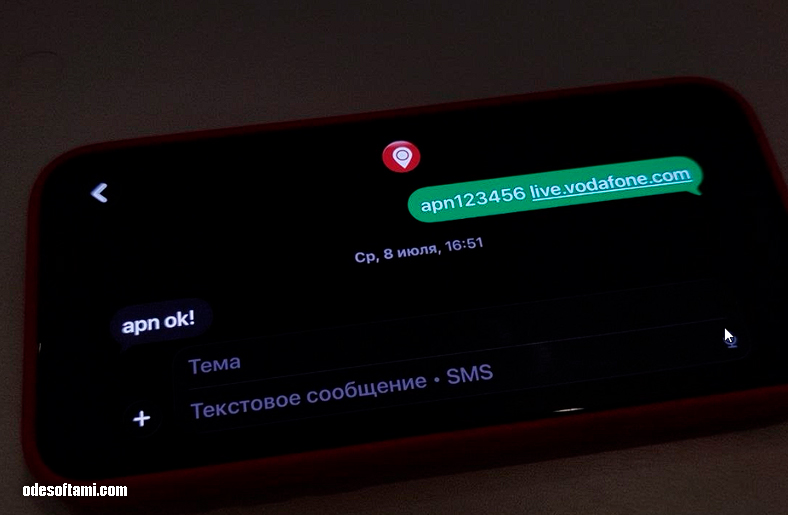
Если трекер жив и отбивает)) дальше я обычно отправляю apn123456 internet.vodafone.ro т.е. начинаю с настроек ОПЕРАТОРА и СИМ КАРТЫ. Если трекер нам внятно ответит на команду «apn ok» значит все очень хорошо!
Напоминаю что у всех операторов сотовой связи APN разные. В моем случае в 2026 году я буду показывать вам настройку на примере мобильного оператора Румынии Vodafone тариф предоплата EASY. Кстати, я постарался собрать для вас актуальный список APN от разных сотовых операторов по странам из которых чаще всего заходят ко мне на сайт. Но я рекомендую все же уточнять под каждого оператора свой шлюз, так как не все эти моменты могут быть в интернете в открытом доступе правильные (актуальные на август 2026).
МТС — internet.mts.ru
Билайн — internet.beeline.ru
МегаФон — internet
t2 (Tele2) — internet.tele2.ru
Yota — internet.yota
Beeline — internet.beeline.kz
Kcell — internet
activ — internet
Tele2 — internet
Altel — internet
Kyivstar — www.kyivstar.net
Vodafone Украина — internet
lifecell — internet
Magti — 3g.ge
Silknet — internet
Cellfie — internet
Orange Moldova — internet
Moldcell — internet
Unite — internet
A1 — web
МТС Беларусь — mts
life:) — internet
Viva — internet
Ucom — internet
Team Telecom Armenia — internet
Turkcell — internet
Vodafone Türkiye — internet
Türk Telekom — internet
A1 Bulgaria — internet.a1.bg
Yettel Bulgaria — internet
Vivacom Bulgaria — internet.vivacom.bg
Orange România — net
Vodafone România — internet.vodafone.com
Vodafone România — live.vodafone.ro
DIGI Mobil România — internet
Telekom Mobile România — broadband
Для трекеров GT06 / MV810G и подобных GPS-важен именно APN SIM-карты. Логин и пароль у большинства современных операторов можно оставить пустыми; исключения вроде МТС РФ лучше указывать отдельно — у МТС официально mts / mts.
⚠️ Внимание!
Если вы заметили что СМС команды ответа от вашего трекера отличаются от этой инструкции и похожи на #begin#123456# или #admin#ваш пароль#380671234567# и трекер отвечает вам не так как ниже на скриншотах и в тексте! Значит у вас другая прошивка, скорей всего старая и настраивать нужно по инструкции 2015 года тут ссылка
Следующий шаг можно попробовать включить GPRS. Это делается командой gprs123456 на что треке GT06 нам должен ответить gprs ok!
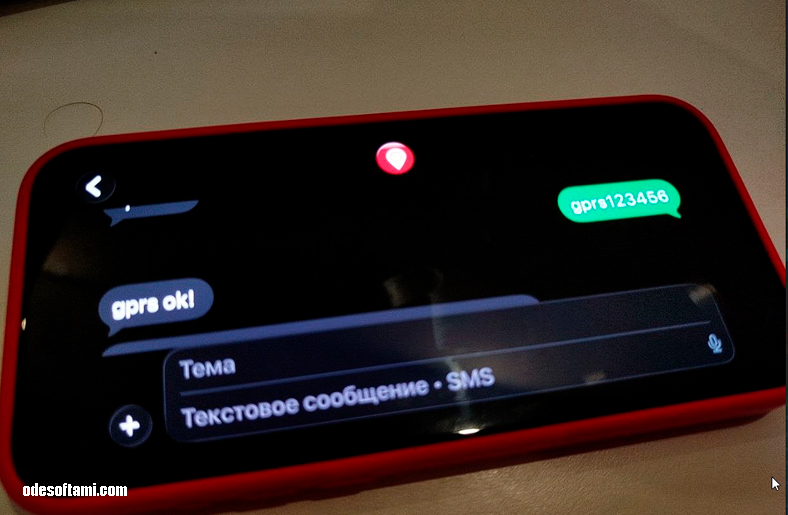
Следующая команда у нас SERVER,1,193.193.165.166,20281,0# где трекер в ответ нам пришлет СМС с текстом SET SERVER OK. Ждем после нее около 1 минутки… И теперь можно проверить все это дело командой Check123456 дождавшись в ответ внушительного СМС с разной и полезной информацией формата:
GSM: 100%
GPS: FIXED
GPRS: OFF
BATTERY: 100%
APN: live.vodafone.сom
username: live
IP: 193.193.165.166
PORT: 20281
imei:3513472ХХ154119
VERSION:61M-GT06_V4.6_180925
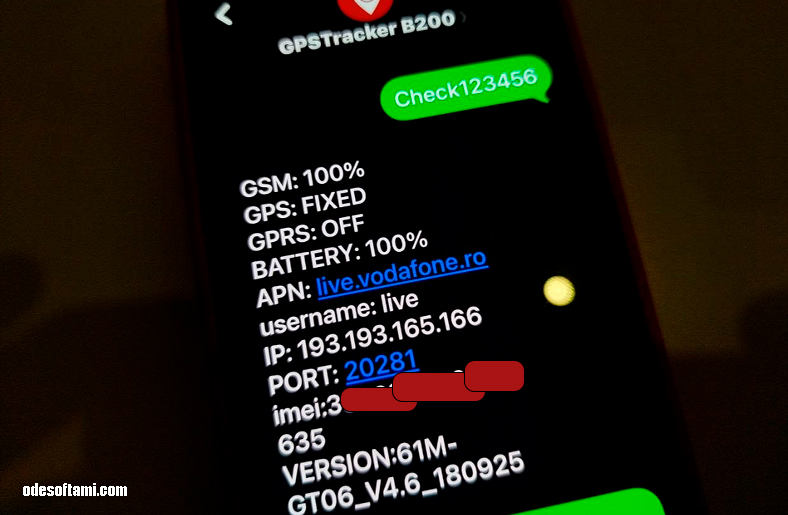
Как мы видим выше из СМС спутники трекер захватил, а вот в интернет пока не подключился! На данном этапе нужно уточнять корректный APN вашей сим карты у провайдера связи или немного подождать. Если GT-06 трекер одуплится через время в ответ на запрос выше мы увидим такое СМС:
GSM: 100%
GPS: FIXED
GPRS: ON
BATTERY: 100%
APN: live.vodafone.com
username: live
IP: 193.193.165.166
PORT: 20281
imei:3513472ХХ154119
VERSION:61M-GT06_V4.6_180925
И на сайте трекер появится на карте, см изображение ниже.
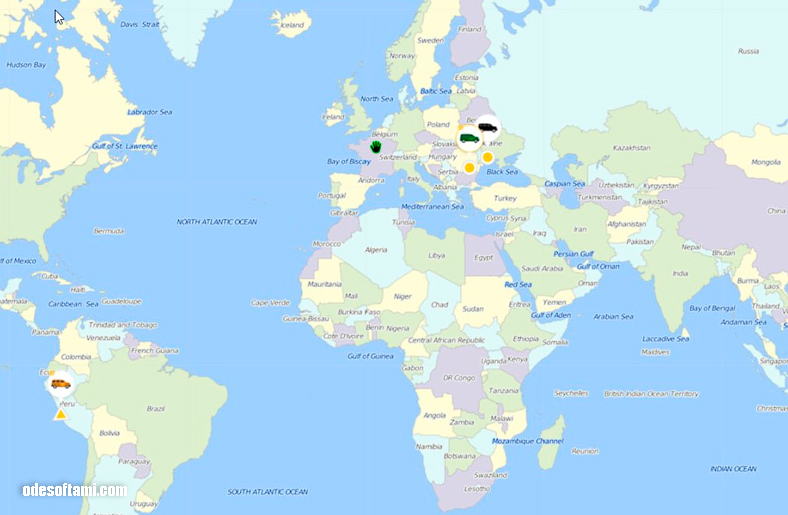
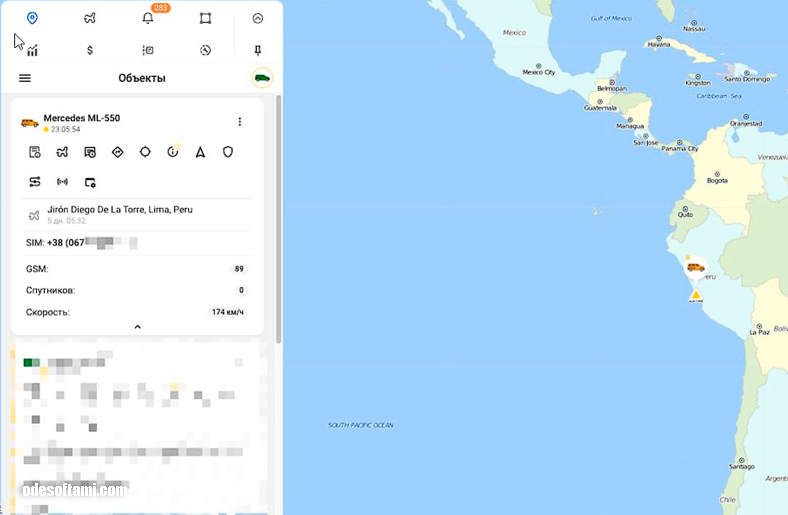
Если вы видите свое устройство внутри личного кабинета RUHAVIK, я вас поздравляю — вы настроили успешно свой GPSTracker! Теперь можно перейти к активации администратора чтобы никто не мог получать СМС сообщения с координатами при звонке на ваш номер установленный внутри трекера. Также мы настроим немного ниже количество передаваемых точек, по умолчанию стоит 30 секунд.
Дальше я обычно отправляю команды
Настройка GT06 в Ruhavik 2026 — GPS-трекер, SMS-команды, APN и сервер
😎 Будь героем текста!
Увидел косяк? 🚬 Орфографический монстр 👻 подкрался незаметно?
✂️ Выделяйте ошибку и нажимайте Ctrl + W
Мы примем удар на себя 👨💻 и всё исправим 🛠️
Спасибо за бдительность!
